電話相談で相手の音声が聞こえない/自分の音声が届かない
音声が聞こえない/届かない場合は以下の点について確認してみてください。
確認点① 通話画面のマイク設定の確認
通話画面にはマイクのオン/オフを操作できる機能があります。
マイクがオフとなっていないかご確認ください。
※以下画面のように「スピーカー」・「マイク」各アイコンに「 \ 」が表示されている場合は、機能がオフになっている状態を示します。
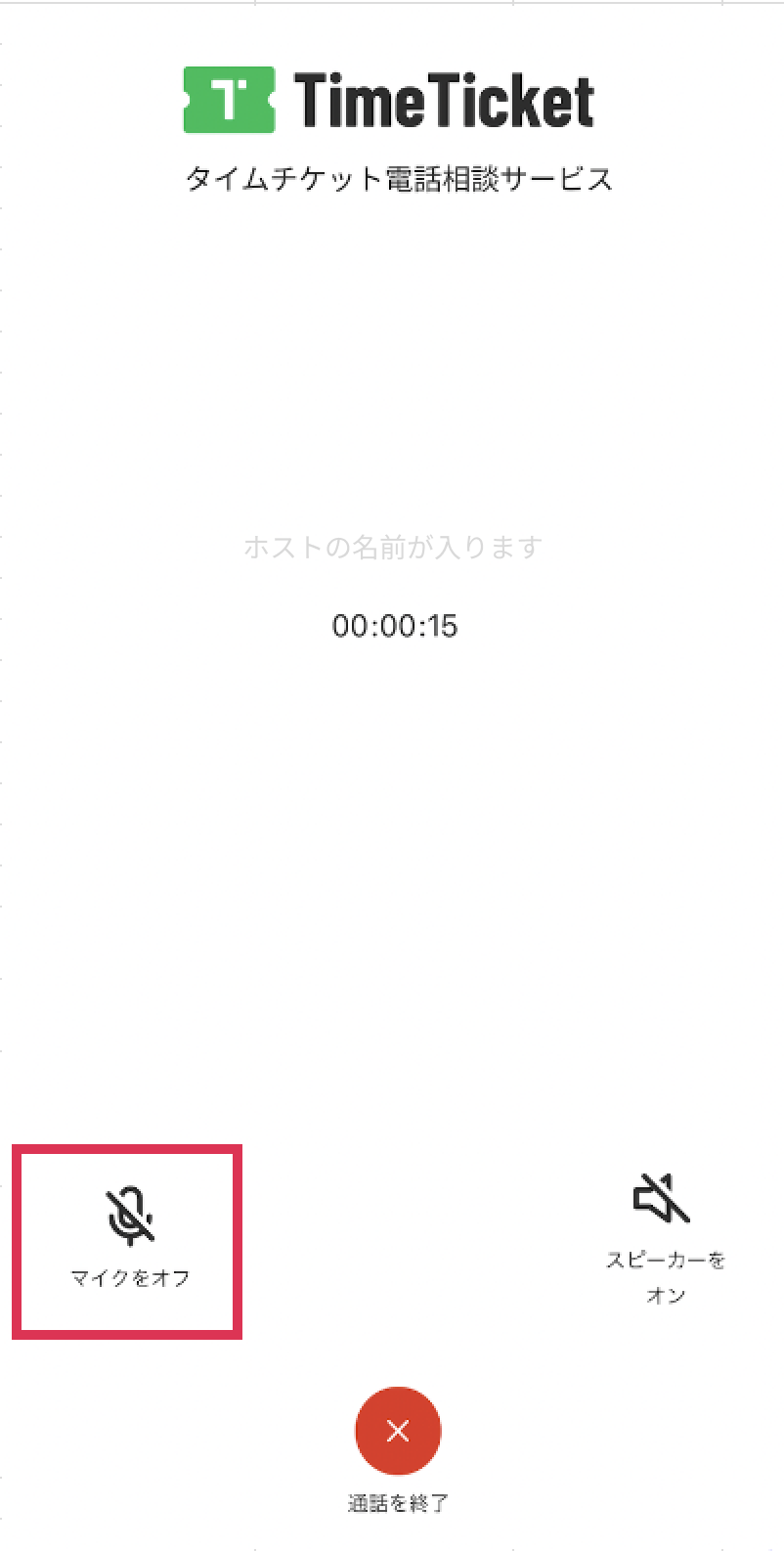
※電話相談 通話画面
確認点② アプリおよびスマートフォンの設定
通話を行うにはタイムチケットアプリに対して「マイクへのアクセス」または「音声の録音」を許可する必要があります。
初回起動時/チケット購入時にマイクを許可する
タイムチケットアプリの初回起動時、電話相談チケットの購入時に以下の許可設定ダイアログが表示されますので許可をしてください。
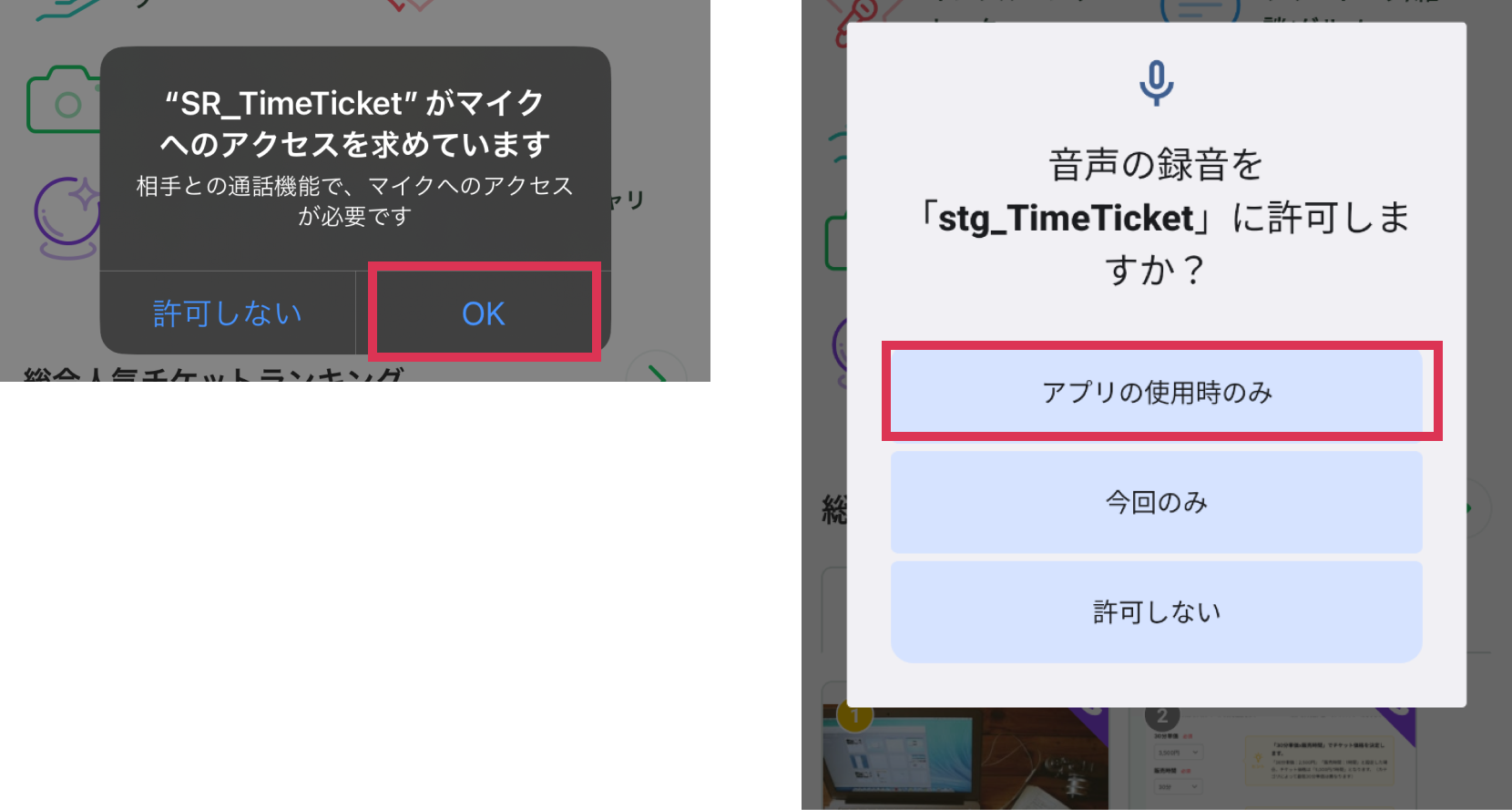
(左)iOSの設定ダイアログ(右)Androidの設定ダイアログ
端末の設定からマイクを許可する
上記のダイアログで一度拒否した場合は端末の設定からアクセス許可を行ってください。
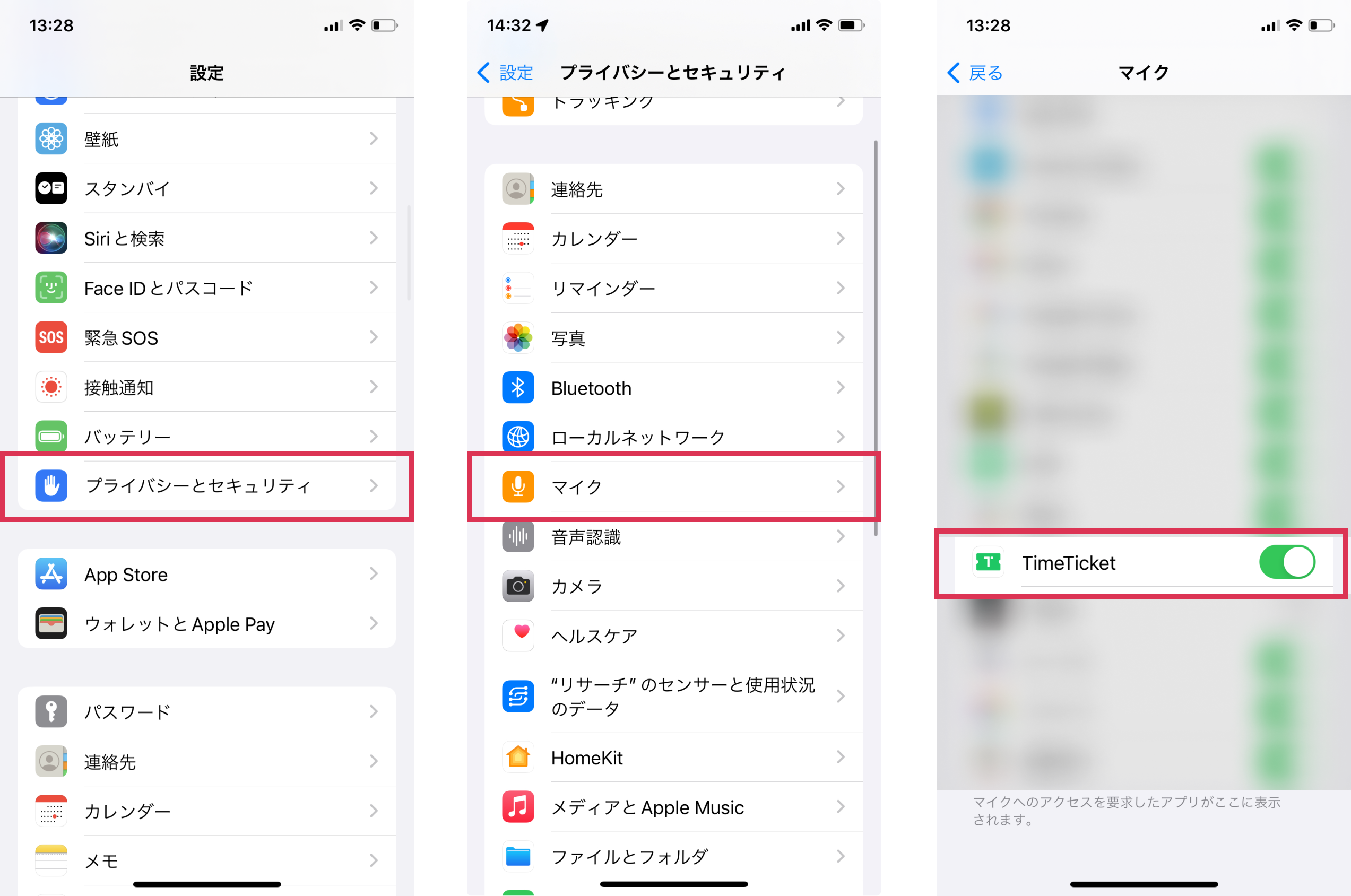
iOSの場合
「設定 > プライバシーとセキュリティ > マイク」 から「TimeTicket」を許可してください。
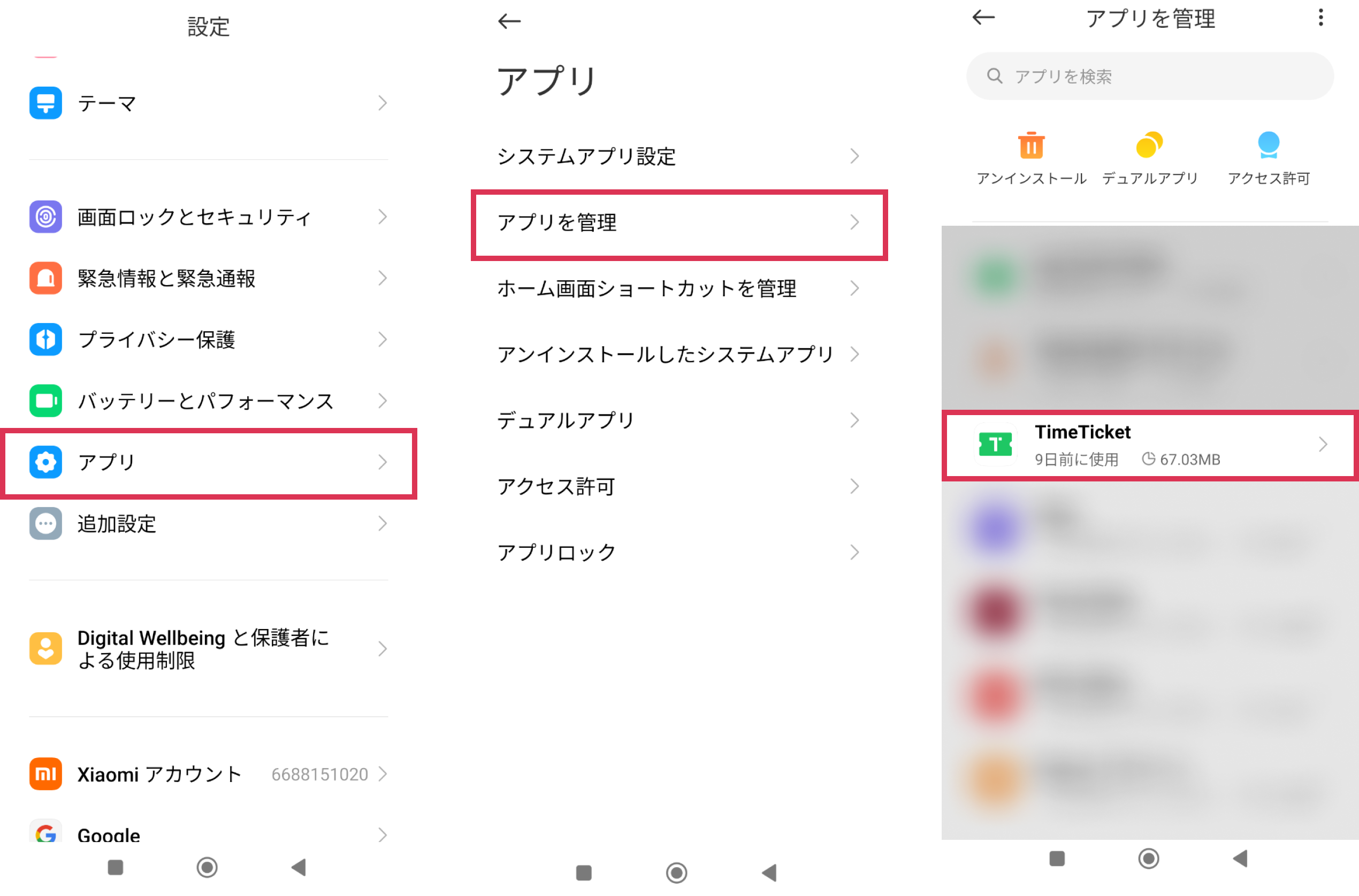
Androidの場合
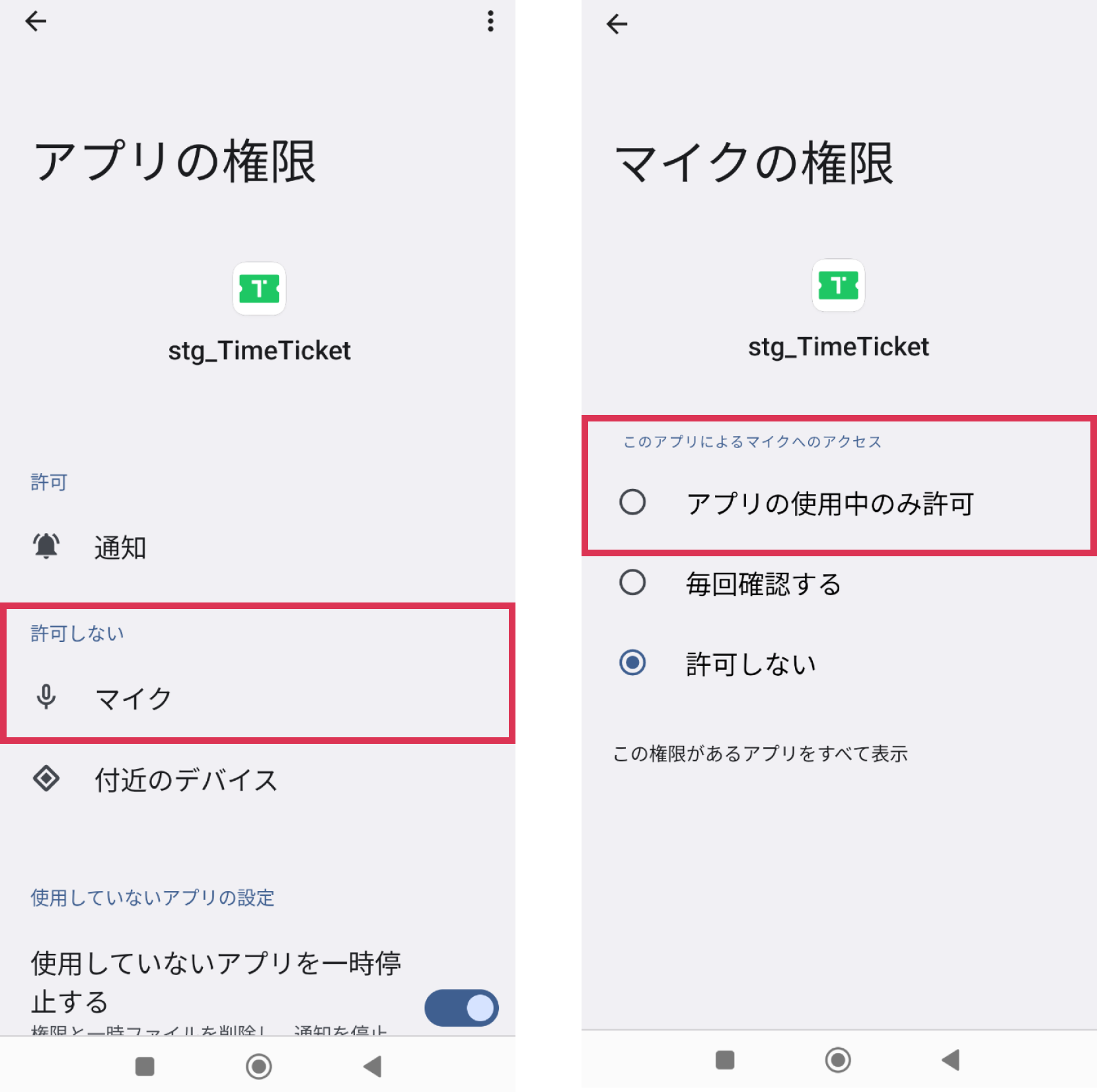
①まず「設定 > アプリ > アプリを管理 から「TimeTicket」を選択してください。
②「アプリのアクセス許可」を開きマイクが許可されているか確認してください。
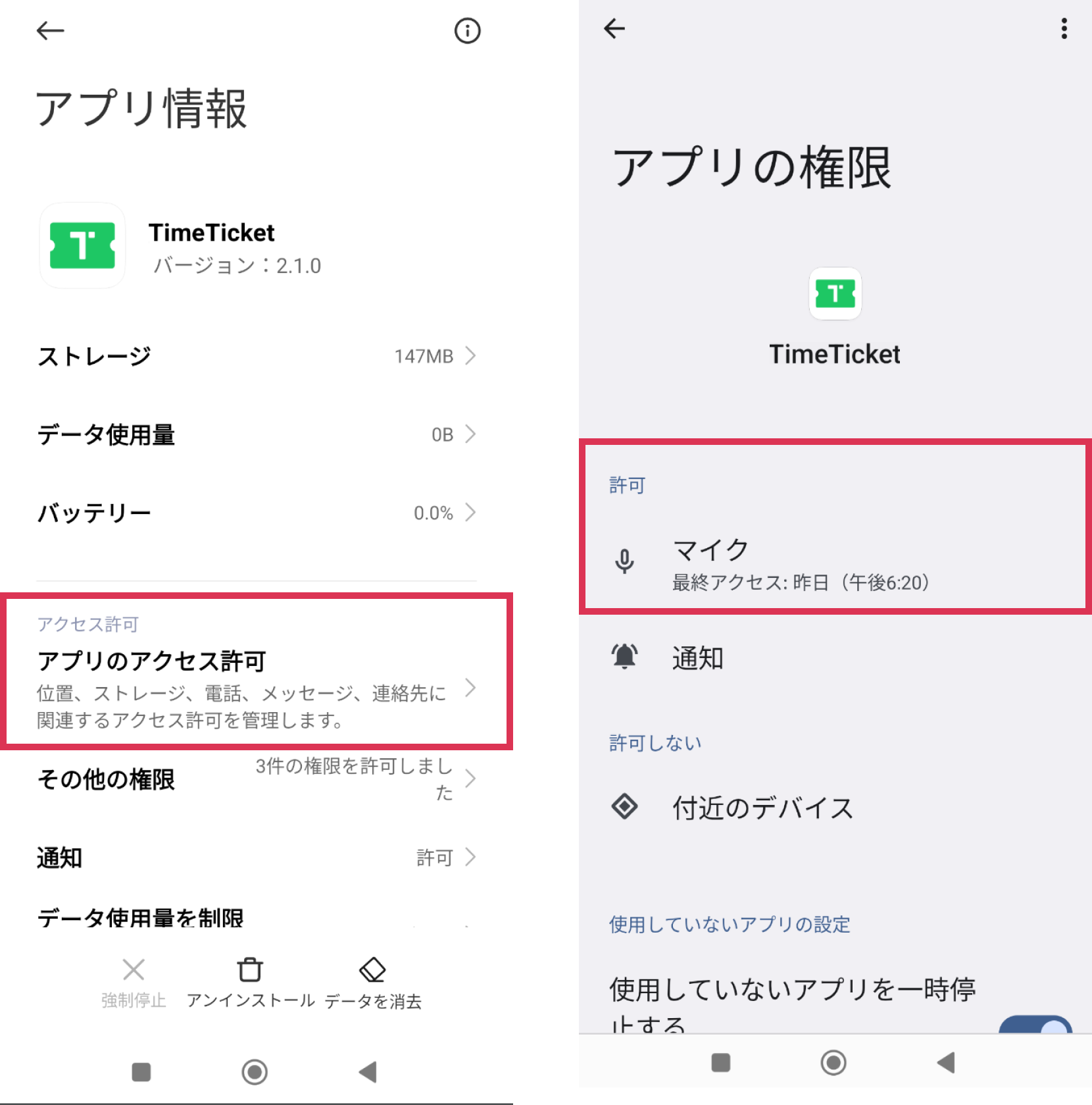
③マイクが許可されていない場合、「マイク > アプリの使用中のみ許可」を選択してください。