通常チケットとは?
メッセージ機能でのやりとりのほか、LINE、ZOOM等の外部ツールを利用したビデオチャットや電話、対面でのやりとりを行うチケットが発行できます。チケット発行時に時間単価、定価形式から選ぶことができます。
通常チケットの発行
◇1.チケットのカテゴリーを選択する
チケットのカテゴリーを1つ選択しましょう。
複数のカテゴリーで同じ内容のチケットを発行したい場合は、それぞれのカテゴリーを選択したチケットを発行しましょう。
チケットを発行する前に、自分が行いたい内容のチケットがすでに存在しないか確認しましょう。その際、どのカテゴリーで発行するのか検討しておくと良いです。
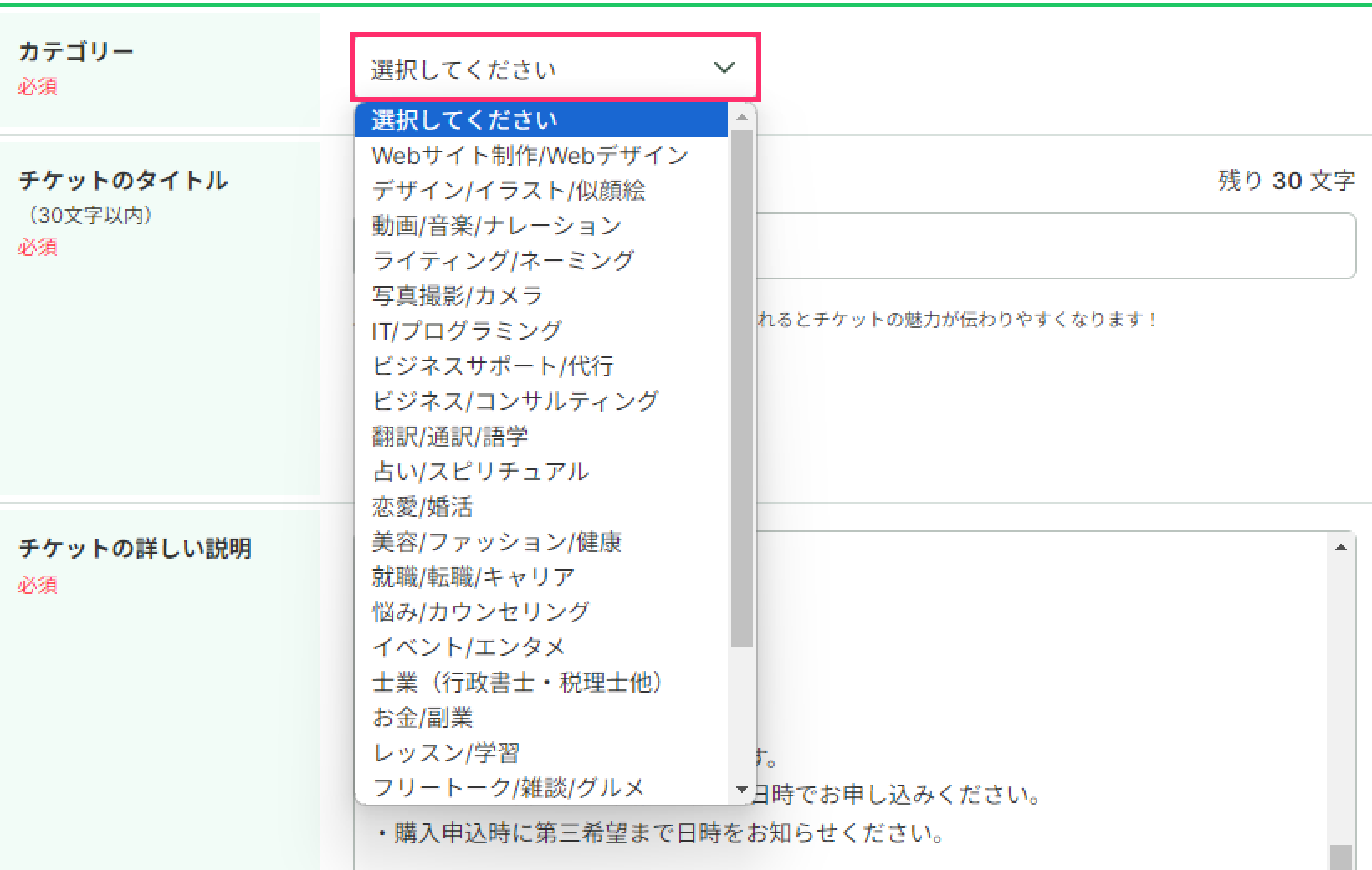
※「インフルエンサートーク」には運営メンバーが認めたホストのみチケット掲載が可能です。不適切と判断されるチケット掲載を確認した場合は、チケットを非表示とさせて頂く場合がございます。
◇2.チケットのタイトルを入力する
チケットのタイトルを入力してどんな内容なのかをわかりやすく伝えましょう。

◇3.詳しい説明を追加する
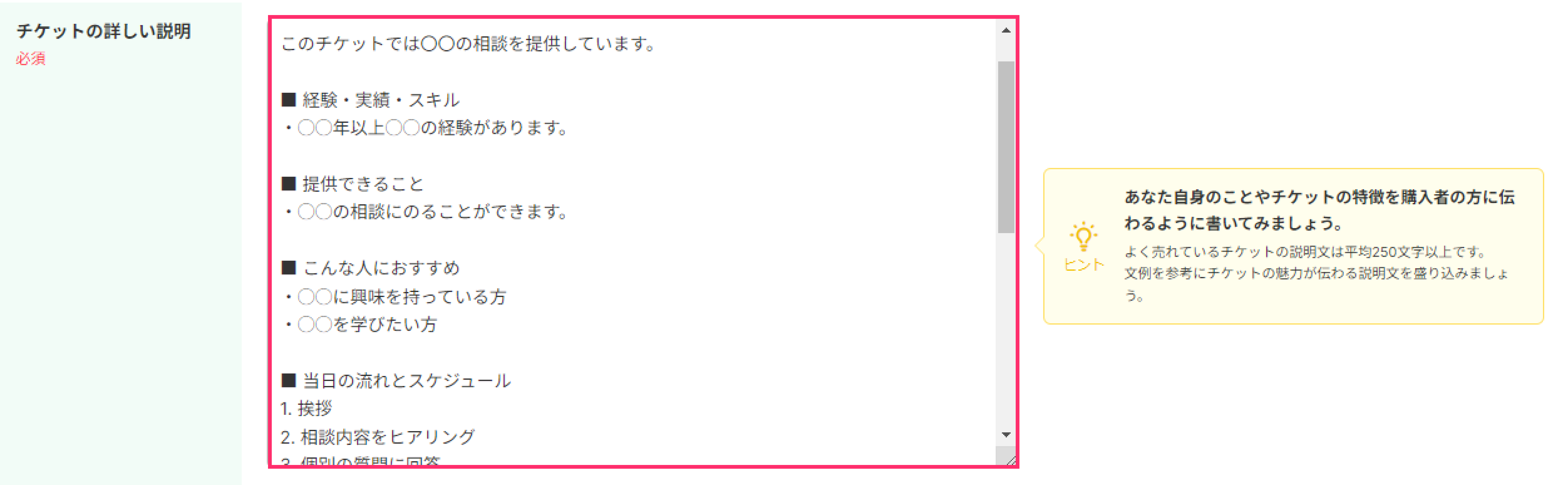
チケットで提供するサービスがどんな内容なのかわかるように詳しい説明を入力してください。
あらかじめ用意されている例文を参考にあなたなりの文章で説明を加えてください。
他の人が発行しているチケットの説明文もぜひ参考にしてみてください。
◇4.タグを追加する
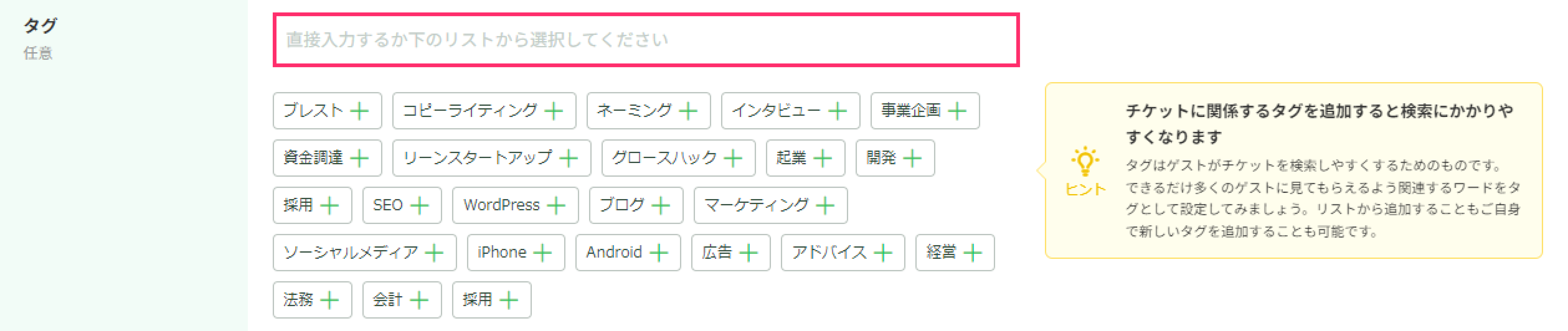
ゲストから検索されやすくするためにタグを追加しましょう。
タグはキーワードを自分で入力することで追加できます。
◇5.ゲスト(購入者)とやり取りする形式を選択する
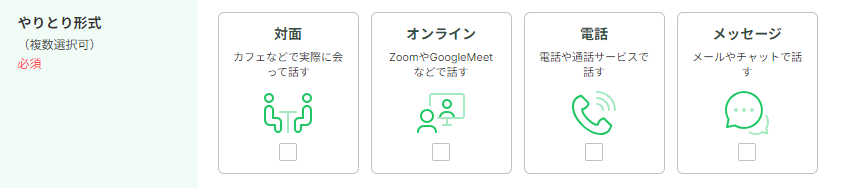
対面、オンライン、電話、メッセージの中からゲスト(購入者)とやり取りする形式を選択してください。
複数選択可能ですので、ご自身が提供しやすい形式を複数選択することが可能です。
◇6.開催場所を選択する
サービスを提供する際のエリアを選択し、具体的な場所を入力してください。
オンライン・電話・メッセージで行う場合は、エリアをインターネットに選択してください。

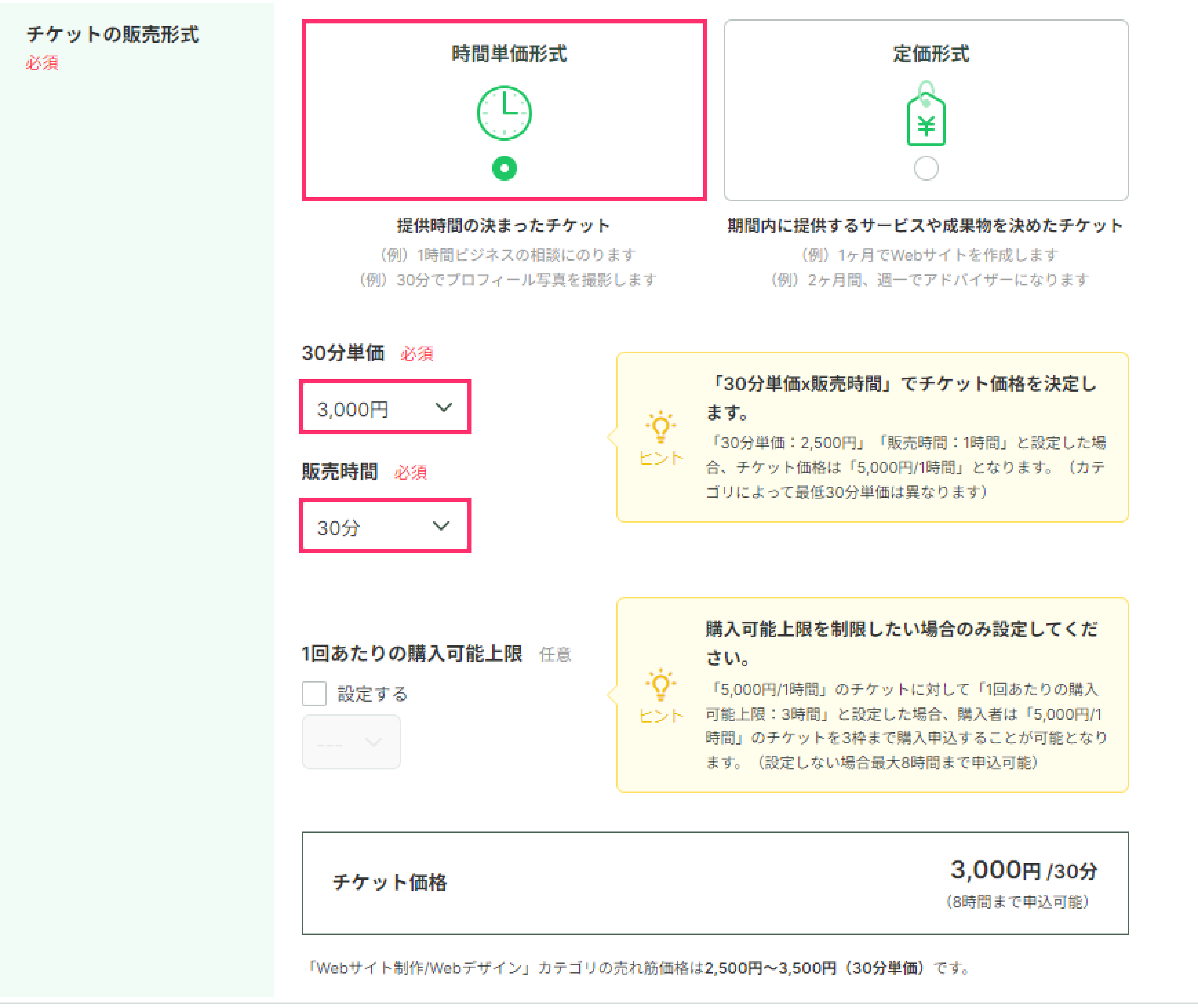
◇7.販売形式、価格を選択する
時間単価形式の場合
定価形式の場合
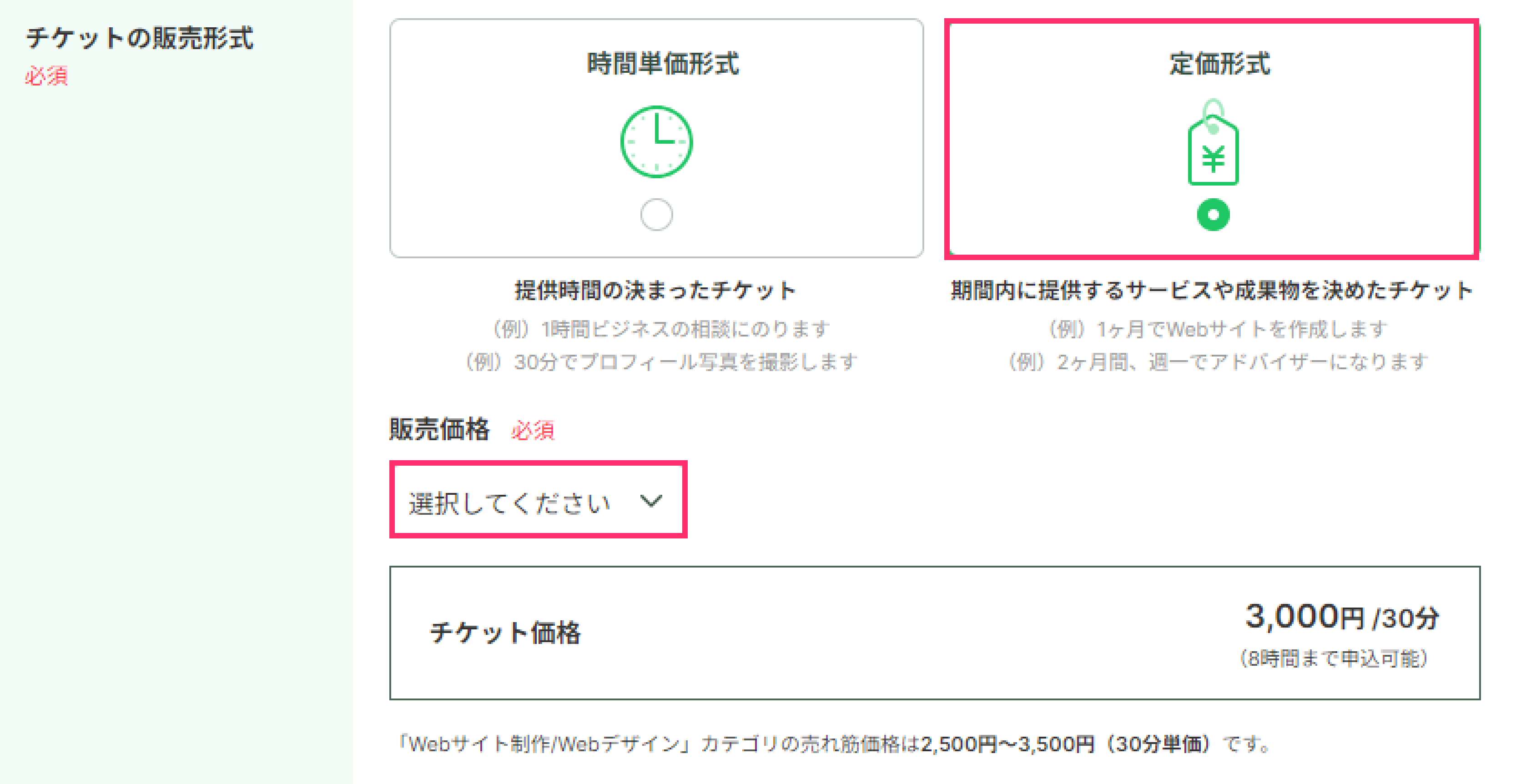
(2)販売価格を選択
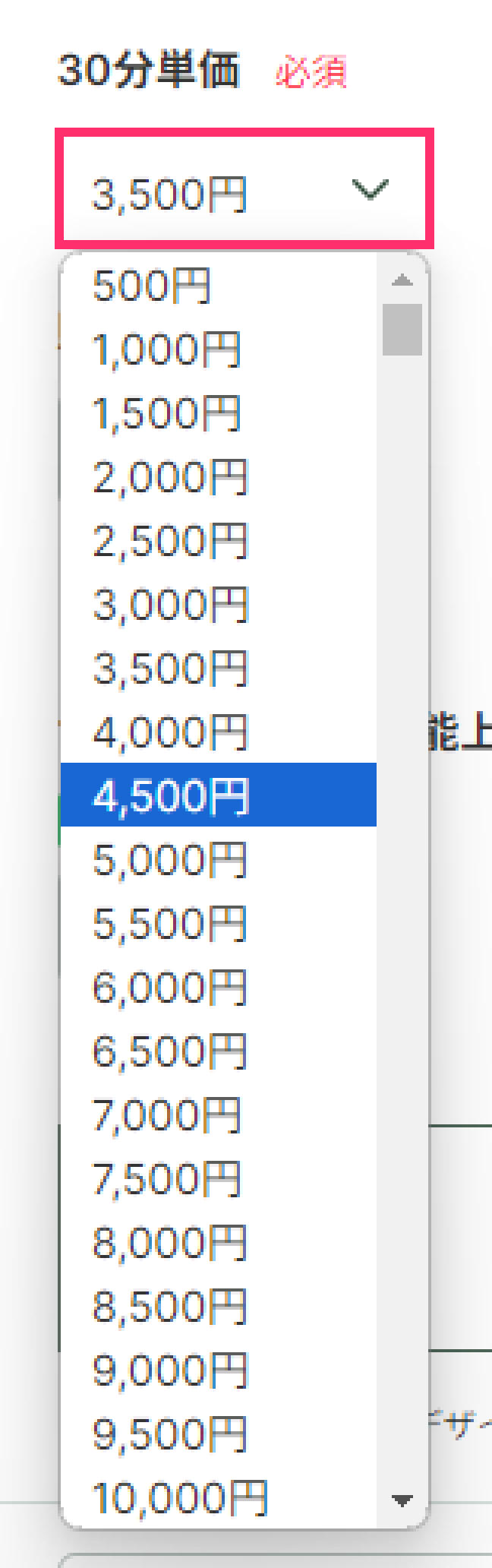
設定できる販売価格は「カテゴリ最低販売価格 〜 1,000,000円」です。
各カテゴリの最低販売価格については「発行できるチケットの最低価格はいくらですか?」を参照ください。
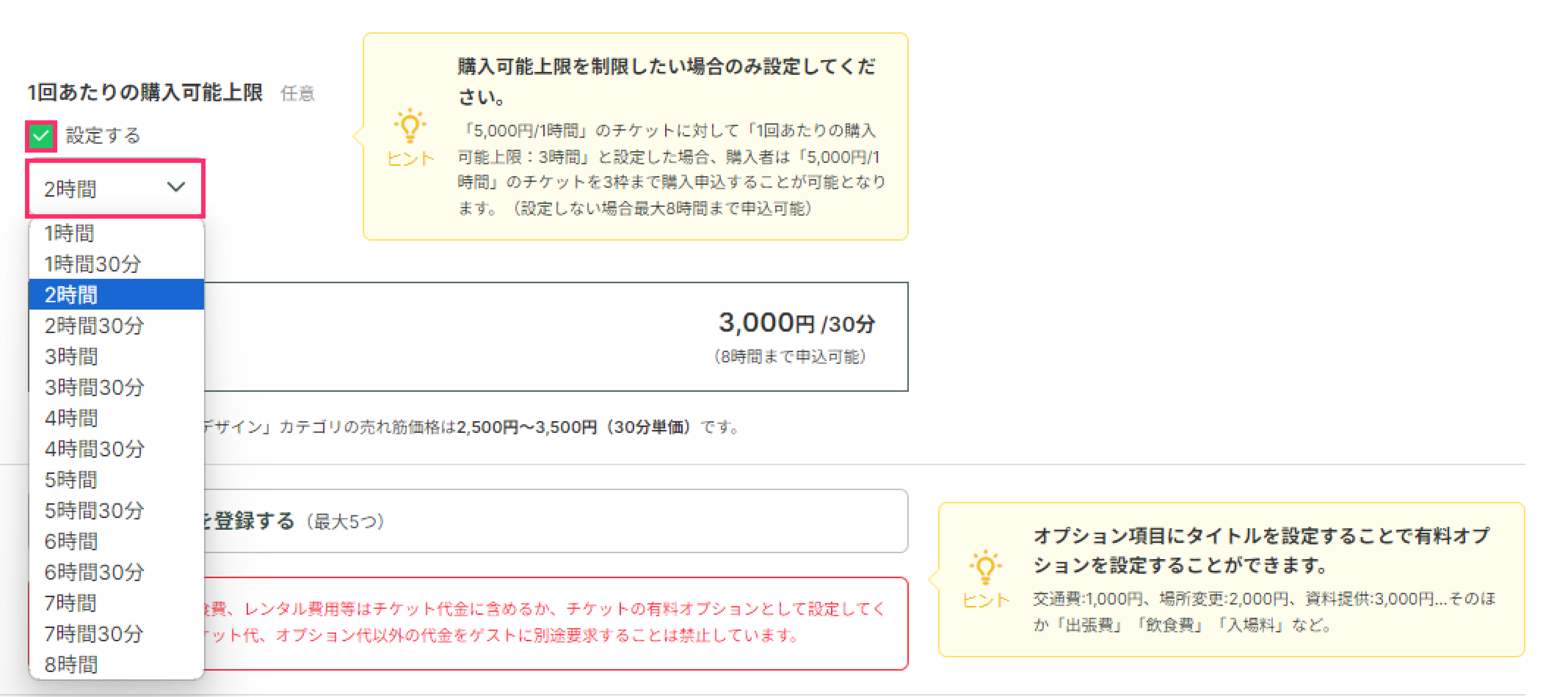
◇8.「1回あたりの購入可能な時間の上限」を設定する
この項目は購入可能上限を制限したい場合のみ設定してください。
「5,000円/1時間」のチケットに対して「1回あたりの購入可能上限:3時間」と設定した場合、購入者は「5,000円/1時間」のチケットを3枠まで購入申込することが可能となります。(設定しない場合最大8時間まで申込可能)
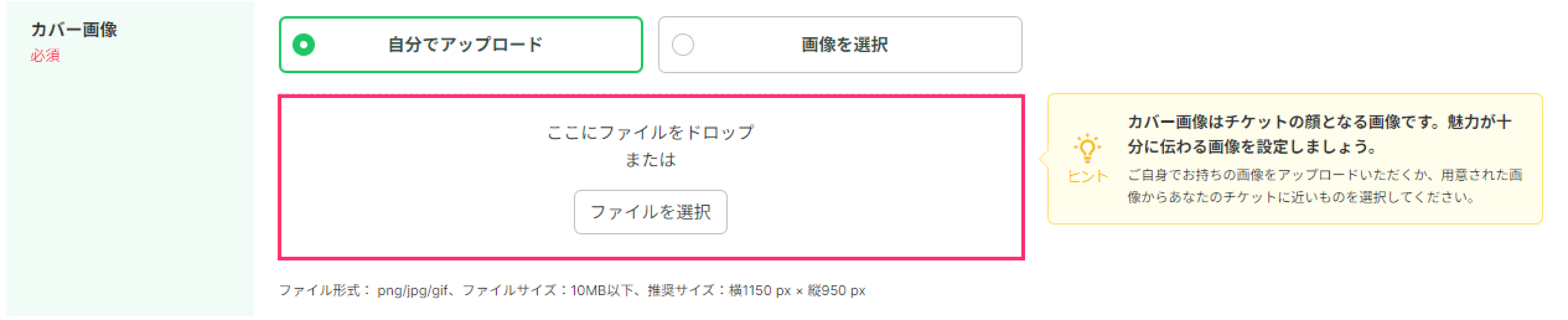
◇9.カバー画像を選択する
フリーの画像を使用する場合は、選択肢の中から選んでください。
また、ご自身で画像をお持ちの際はそちらをご利用ください。
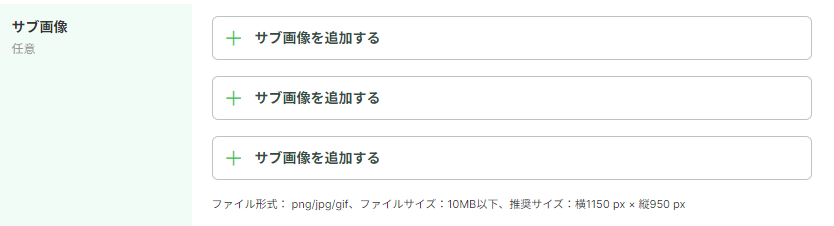
サブ画像を選択する
チケットに関する画像を複数公開したい場合は、サブ画像を3枚まで登録できます。
◇10.発行して、予約可能日時の登録へ
すべての項目の入力が完了したら、内容に間違いがないかを確認して
「発行して予約可能日時の登録へ」のボタンを押して移動しましょう。

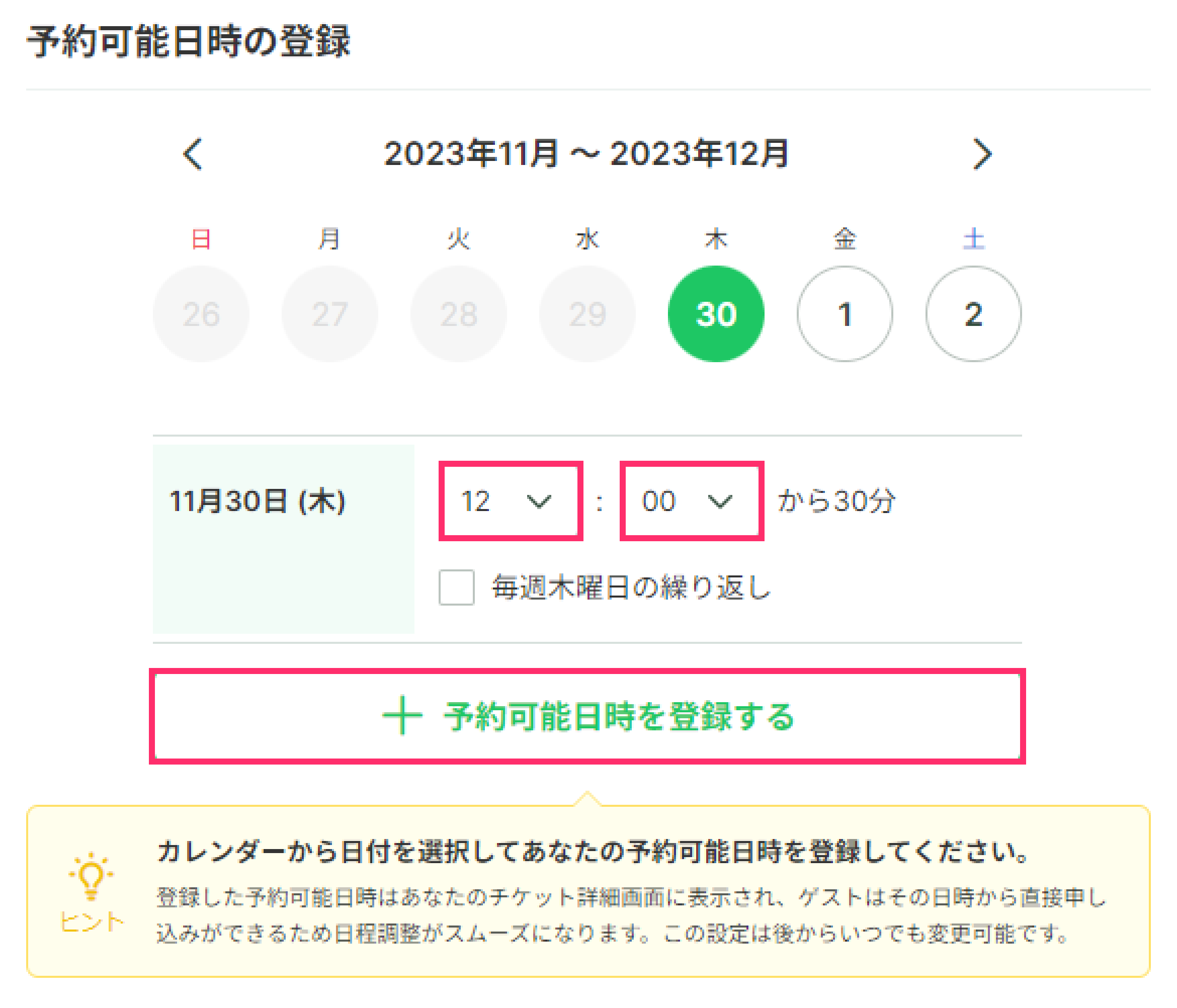
◇11.予約可能日時を登録する
予約可能日時を登録します。
予約可能日時を事前に登録することで購入者(ゲスト)が申込をしやすくなります。
(予約可能日時の登録は必須ではありません)
◇12.チケット発行手続きを完了する
チケット発行手続きを完了するボタンを押して完了です。
たくさんのステキな出会いが待っているといいですね♪

関連する記事
よくある質問