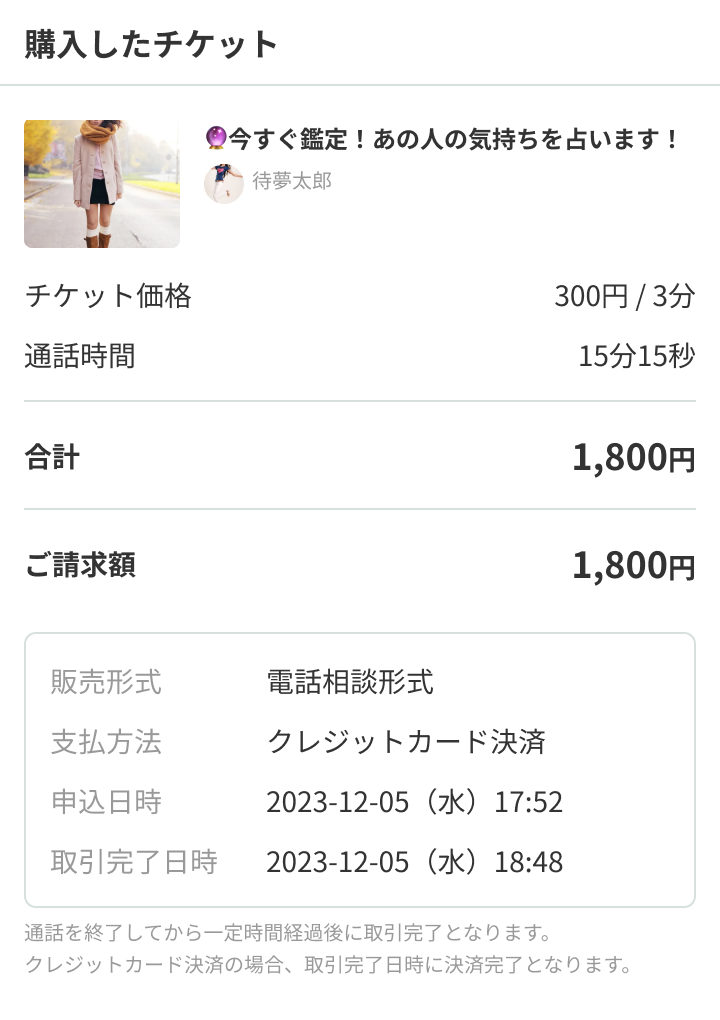
電話相談チケットを買う時の流れ
①電話相談チケットを探す
電話相談チケットは一部のカテゴリーでのみ販売されています。
詳しくは「電話相談の対象カテゴリは?」をご確認ください。
チケット検索画面の上部に「電話相談のみ」のチェックを入れると電話相談チケットだけを表示します。
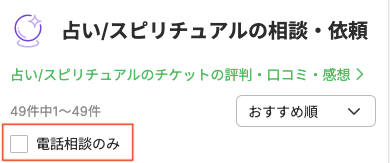
「電話相談のみ」のチェック(Web版)
チケット画像の右上にある電話アイコンが目印です。
ホストがオンライン中の場合は「今すぐ相談可能」という表示となります。
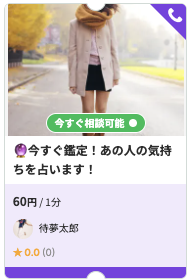
電話相談チケットの表示
②チケットの内容を確認する
チケットのサービス内容やホスト(出品者)の情報のほか、申込時のお願いなどが記載されていることがありますのでよく確認しましょう。
申込を希望する場合は、画面下部の「今すぐ電話相談」を押下してください。

③希望日時の指定
電話相談は以下の2種類の申込パターンからご希望の方法を選択して申し込みます。
③-1 今すぐ電話相談を希望する
今すぐに電話相談をしたい場合はこちらを選択してください。
※「今すぐ電話相談」ができることを確約するものではありません。ホスト(出品者)が申込を承認することで申込が確定します。
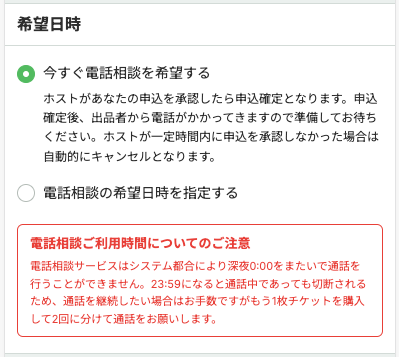
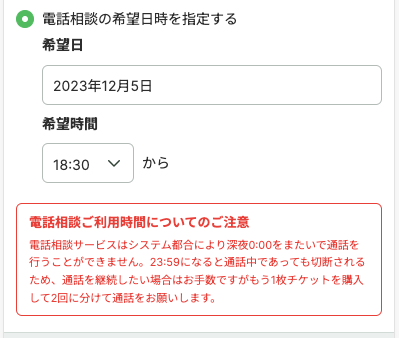
③-2 電話相談の希望日時を指定する
あらかじめ電話相談の日時を指定する場合はこちらを選択して、あなたが希望する日時を設定してください。
④タイムチケットアプリのダウンロードと設定
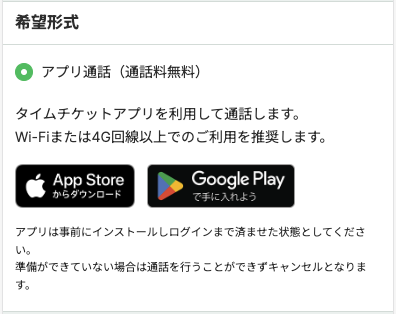
④-1 アプリのダウンロード
電話相談はタイムチケットアプリでのみご利用いただけます。
インストールされていない場合は、チケット購入画面のアプリダウンロードリンクよりダウンロードしてログインしてください。
④-2 アプリの設定
タイムチケットアプリを起動すると「通知の送信」「マイクへのアクセス」の許可についてのダイアログが表示されます。
両方とも必ず「許可(OK)」してください。許可しないと着信に気づくことができなかったり音声が届かなくなってしまいます。
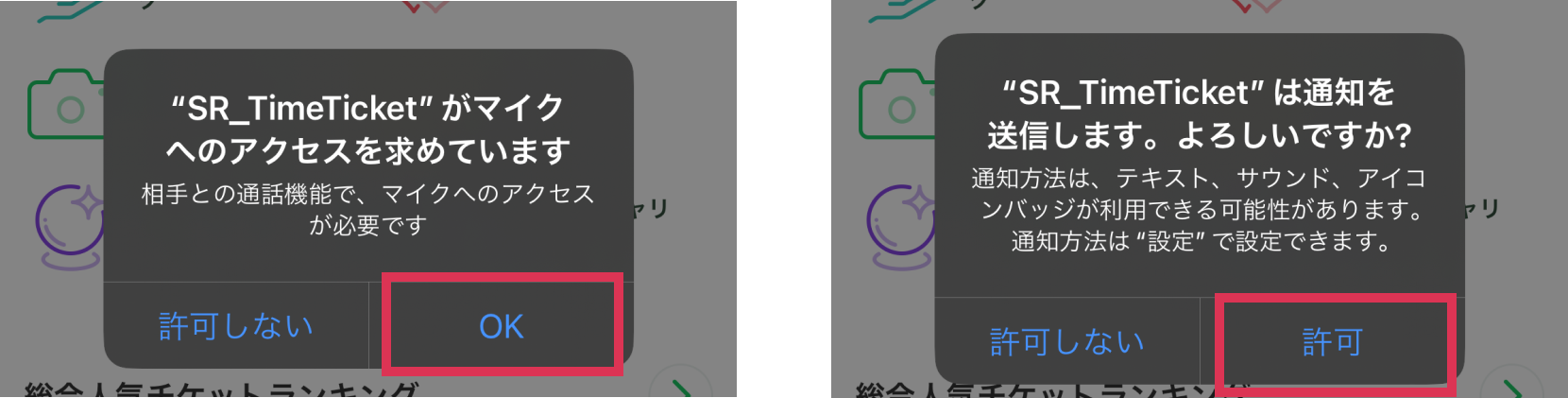
iOSの場合
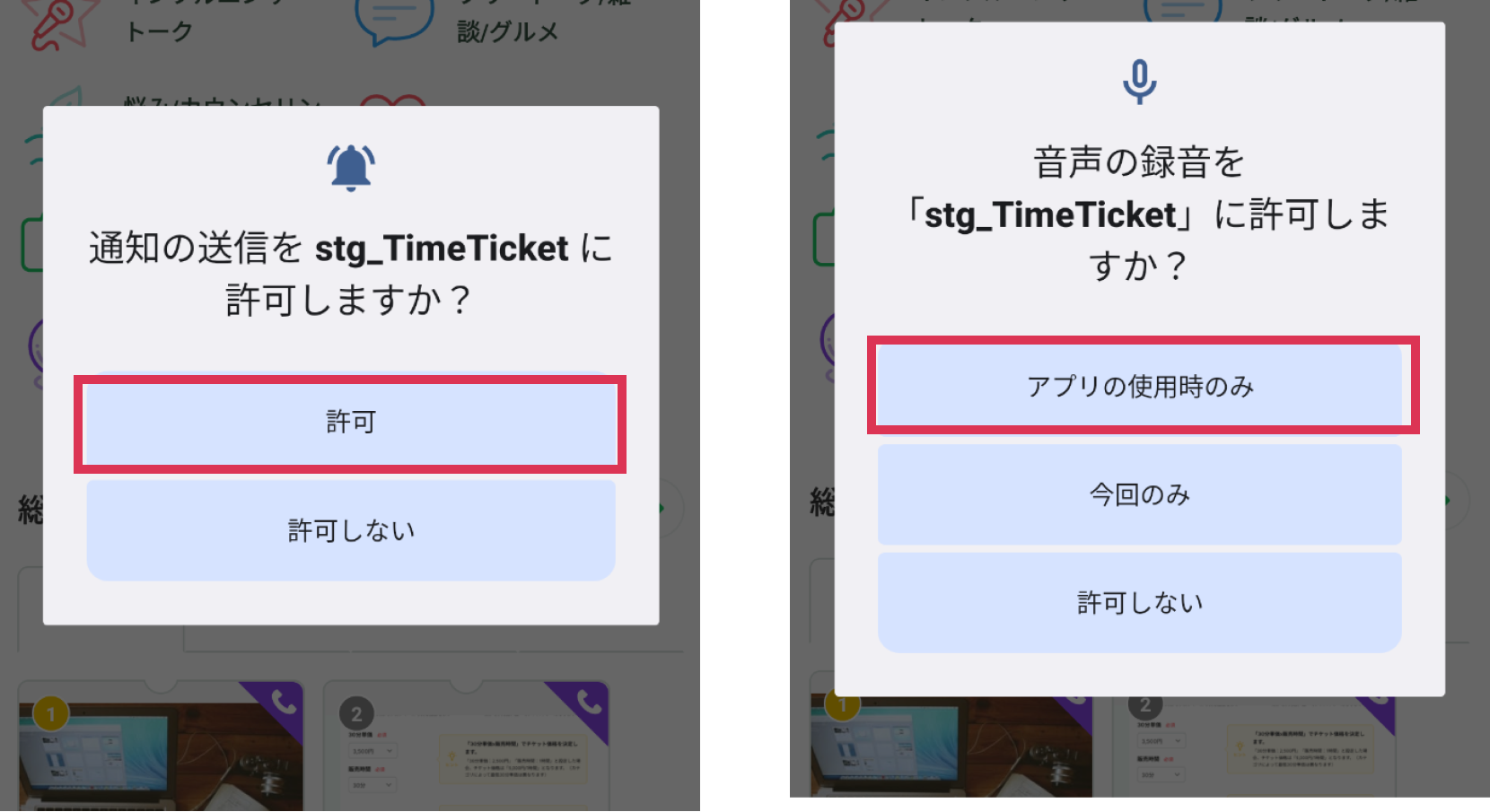
Androidの場合
※Androidで「通知の送信」の許可ダイアログが表示されるのはAndroid 13以降のみとなります。12以下ははじめから許可されていますので操作の必要はありません。
④-3 ログイン
アプリでログインをしてください。ログインをしていないとホストからの電話を受けることが出来ません。
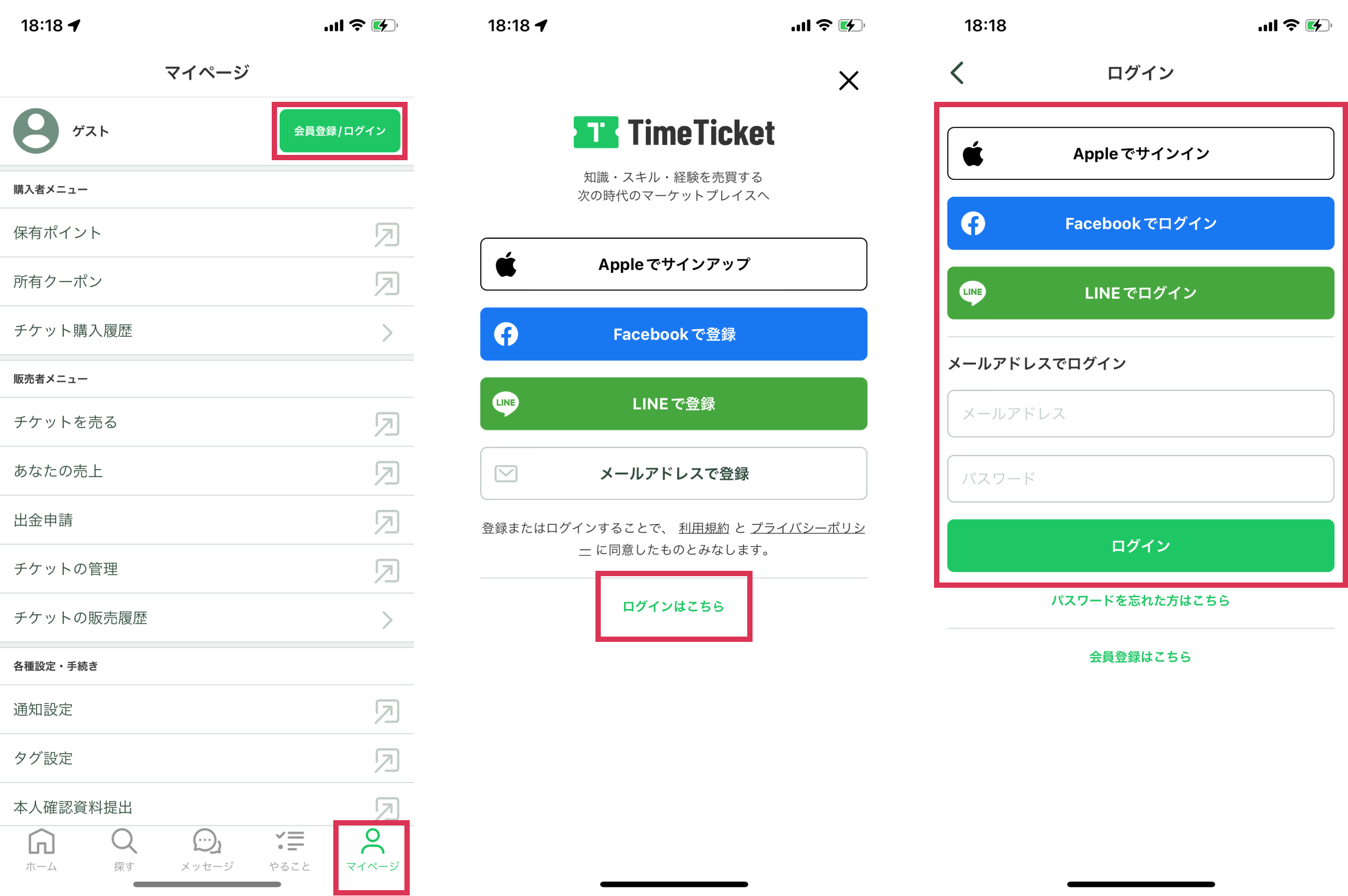
※準備ができていない場合は、ホストからの電話を受けることができず申込は自動キャンセルとなります。
⑤ホスト(販売者)の承認を待つ
希望日時を連絡後、ホストがチケットの購入を「承認」すれば申込が完了となります。
サイトでの通知、メール、アプリ利用の場合はPUSH通知で承認の連絡が届きます。
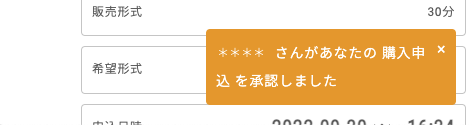
「今すぐ電話相談を希望する」を選択しても承認されない場合
ホストが一定時間内に申し込みを承認しなかった場合は自動的にキャンセルとなります。
「電話相談の希望日時を指定する」の希望日時の都合が合わない場合
日程の都合が悪い場合などは、ホストからダイレクトメッセージが届きますので希望日時を変更してください。
希望日時の変更については「希望日時の変更方法(購入者→販売者)」を参照ください。
⑤電話相談をする
⑤-1 電話を受ける
今すぐ相談の場合はホストの準備ができ次第、ホストから電話がかかってきますので応答をしてください。
希望日時を指定した場合は約束の日時になったら電話がかかってきます。
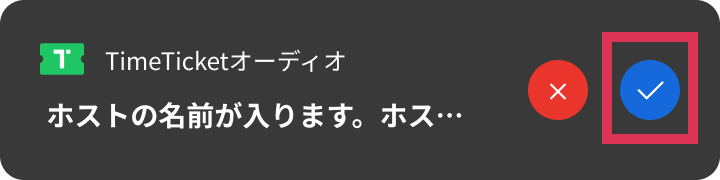
iOSの場合
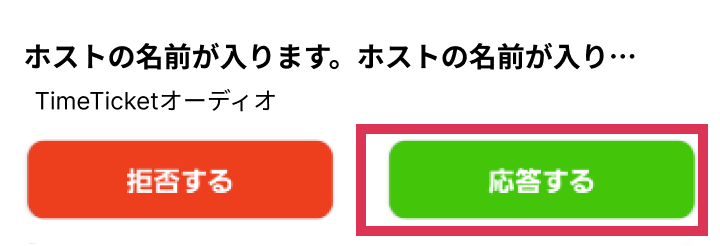
Androidの場合
⑤-2 通話する/通話を終了する
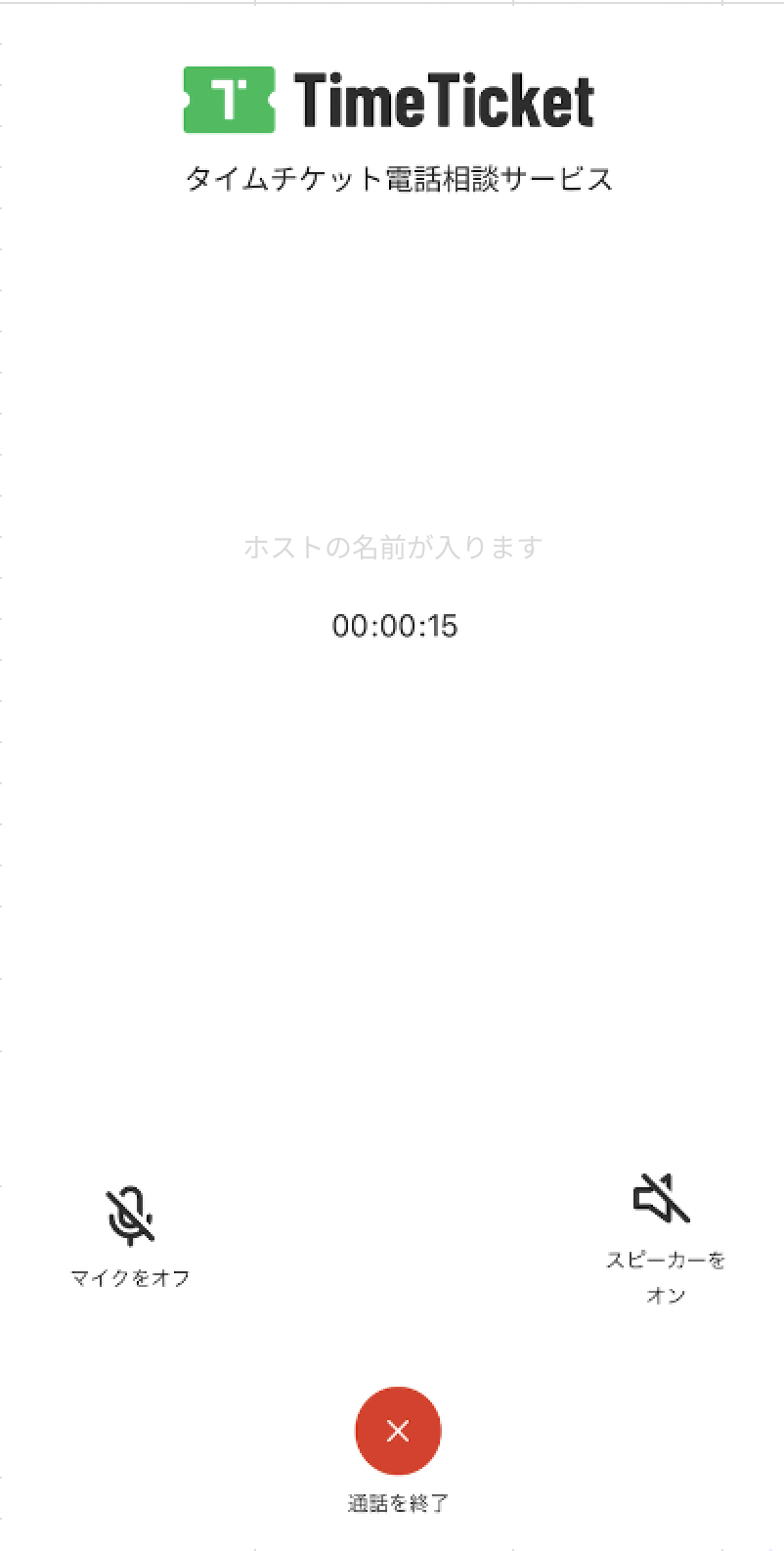
通話が開始されると以下の画面となります。電話相談を終了するときは「通話を終了」を押してください。
Androidをお使いの場合、通知エリアに表示されている「通話を終了する」からでも終了することができます。
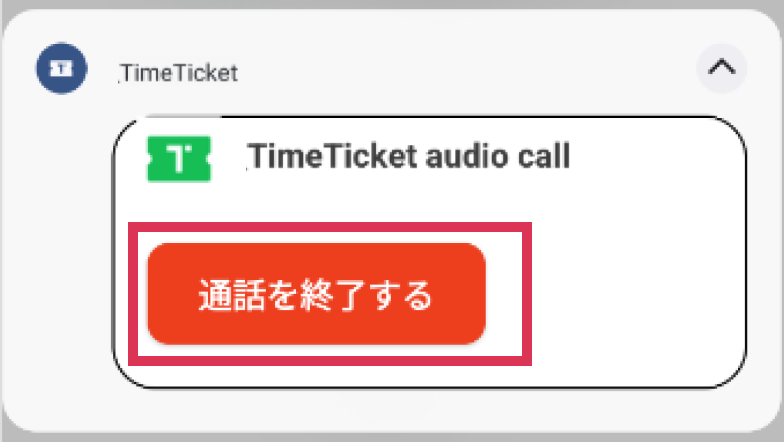
Androidでの通知エリア
※ホスト、ゲストのどちらからでも通話を終了することができます。
※意図せず通話が終了してしまった場合は、ホストから再度電話がかかってくるのをお待ちください。
⑥取引完了&金額の確定
通話を終了後、一定時間経過すると自動的に取引が完了となります。
チケットの申込詳細画面に通話時間と金額が反映されます。
レビューやハッピーレポートの投稿に是非ご協力ください!